 Air Calendar
日历连接指南 ·
从连接日历
到完成首次同步。
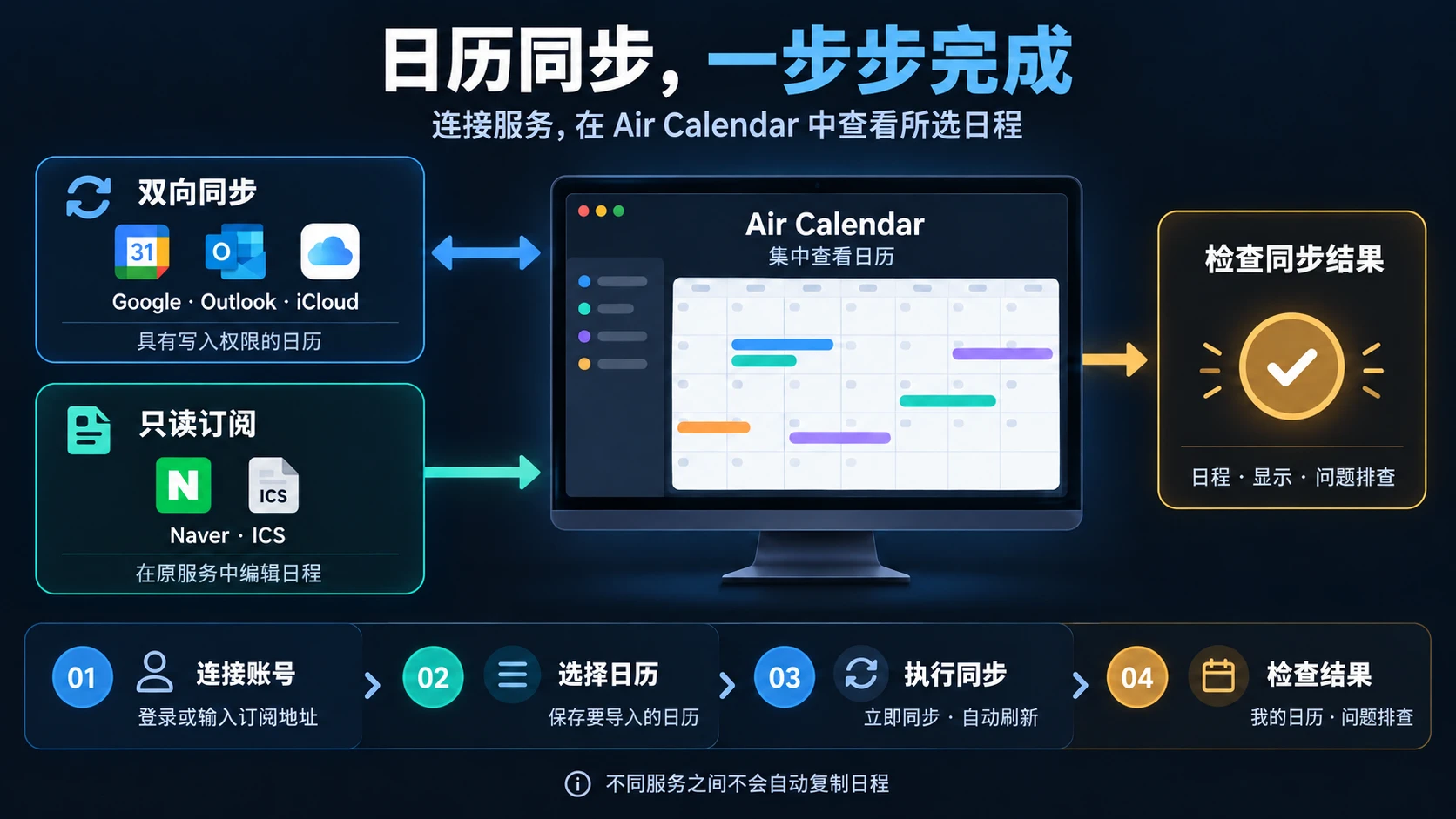
先选择要导入日程的服务,再对照下方界面进行设置。
依次完成:连接账户 → 选择日历 → 执行同步 → 检查结果。
连接外部账户是可选操作。本地日历无需登录即可使用。
从这里开始
01. 打开设置界面
- 点击 Air Calendar 顶部的同步图标。
也可以依次选择菜单中的 系统 → 日历与同步(Calendars and sync)→ 日历、账户与同步(Calendars / accounts and synchronization)。打开的窗口标题是 日历管理(Calendar management)。
- 点击窗口上方的“连接与订阅”标签页。
窗口最初可能显示 我的日历(My calendars) 标签页。添加账户请从 连接与订阅(Connections and subscriptions) 开始。首先可看到 Google Calendar 和 通过地址订阅日历(Subscribe by address) 卡片。
- 点击所需服务的“连接账户”。
要找到 Outlook、iCloud、Naver、Yahoo、Zoho 或 Fastmail,请点击 添加其他账户(Connect another account) 旁的 展开服务列表(Show services),然后向下滚动。如果已经连接,按钮可能显示为 连接设置(Connection settings)、重新连接(Reconnect) 或 选择要导入的日历(Choose calendars to import) 等。
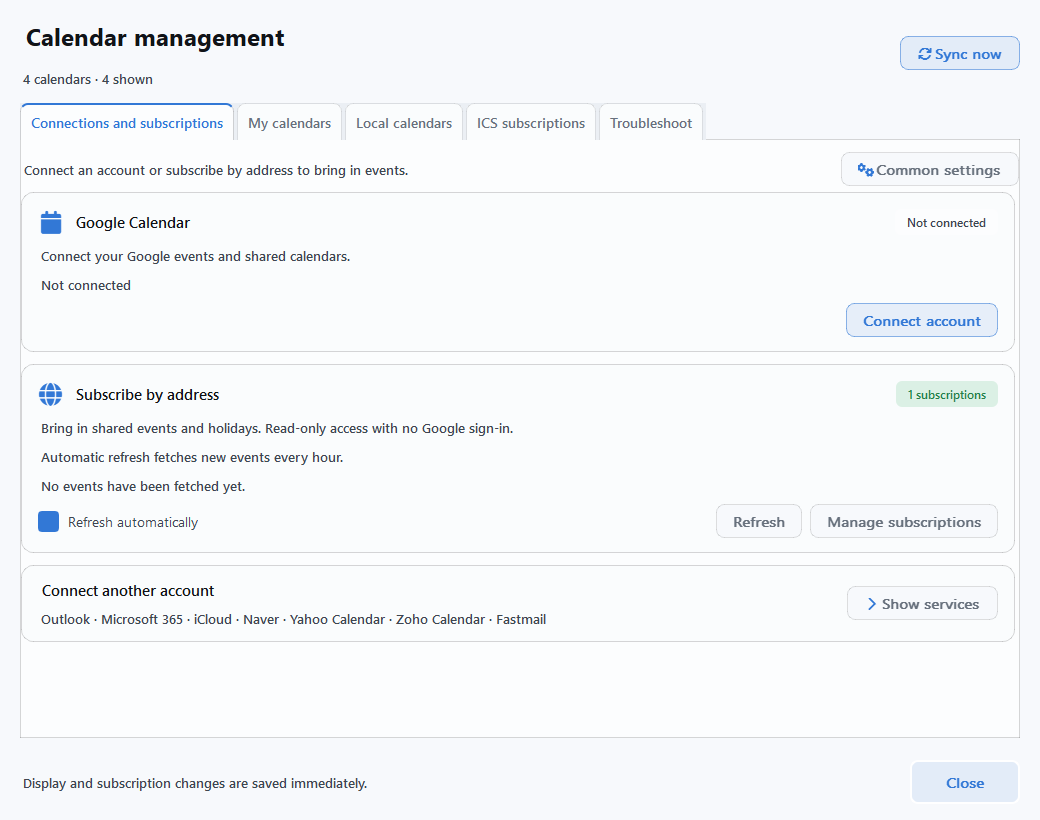
截图使用对应的应用语言和示例数据。账号名称、日历名称及连接状态因用户而异。点击图片可查看原始尺寸。当前应用中的部分新按钮仍显示英文,因此本指南同时注明实际显示的名称。
连接前的准备
02. 确认所用服务需要哪些资料
“双向同步”表示与对应服务互相同步日程变更,并不表示将 Google 日程自动复制到 Outlook。共享日历可能为只读,具体取决于原账户授予的写入权限。
| 要连接的服务 | 提前准备 | 日程编辑能力 |
|---|---|---|
| Google Calendar ↗ | Google 账户 + 桌面应用类型的 OAuth JSON 文件 | 有写入权限时支持双向同步 |
| Outlook · Microsoft 365 ↗ | Microsoft 账户 + 用于连接日历的客户端 ID | 有写入权限时支持双向同步 |
| iCloud ↗ | Apple 账户邮箱 + 应用专用密码 | 个人日程双向同步¹ |
| Naver ↗ | Naver ID + 认证密码 | 只读² |
| Yahoo · Zoho · Fastmail ↗ | 账户邮箱 + 对应服务要求的认证密码 | 个人日程双向同步¹ |
| ICS 订阅 ↗ | 服务提供的 iCal / ICS 订阅地址 | 只读 |
¹ CalDAV 的重复日程和邀请日程需在原服务中编辑。² Naver 是否允许 Windows 连接,可能受其服务政策限制。
仅在下文所示的应用文件选择框或密码输入框中填写,无需在本指南页面输入。请勿在论坛或截图中公开 JSON 文件、应用专用密码或私人 ICS 地址。
GOOGLE CALENDAR
连接 Google Calendar
当前应用使用您自行准备的 桌面应用类型 OAuth 凭证文件进行连接。首次使用时需在 Google Cloud 中创建文件,然后登录您希望在 Air Calendar 中使用的 Google 账户。
A. 首次设置:准备 Google 认证 JSON 文件
- 在 Google Cloud 中创建项目。
登录 Google Cloud 控制台。在顶部项目选择菜单中选择 新建项目,输入名称并创建,然后选中该项目。
- 启用 Google Calendar API。
在 API 和服务 → 库 中搜索 Google Calendar API,然后点击 启用(部分界面显示为 启用 API)。
- 在 Google Auth Platform 中配置同意屏幕。
打开 Google Auth Platform → 品牌信息(Branding)。首次配置时,点击 开始使用(Get started),填写应用名称(例如:我的 Air Calendar 连接)、支持邮箱和联系邮箱。个人 Gmail 账户的受众群体(Audience)应选择 外部(External);组织内部账户请按管理员的政策选择。
- 确认测试用户和日历权限。
如果以测试状态使用外部应用,请在 受众群体(Audience)→ 测试用户(Test users)→ 添加用户 中填写实际要连接的 Google 邮箱并保存。在 数据访问权限(Data Access)→ 添加或移除范围 中选择 Google Calendar API 的
https://www.googleapis.com/auth/calendar范围并保存。 - 创建“桌面应用”客户端并下载 JSON 文件。
点击 客户端(Clients)→ 创建客户端(Create client)。应用类型选择 桌面应用(Desktop app),输入名称并创建。在生成的客户端中下载 JSON 文件,保存到电脑上方便查找的文件夹。网页应用类型的文件无法用于此设置。
Google 界面可能因账户和语言而异。Google 官方桌面应用认证准备指南 · 同意屏幕与测试用户指南。完成以上步骤无需安装 Python,也无需运行示例代码。
B. 在 Air Calendar 中连接并选择要导入的日历
- 点击 Google Calendar 卡片中的“连接账户”。
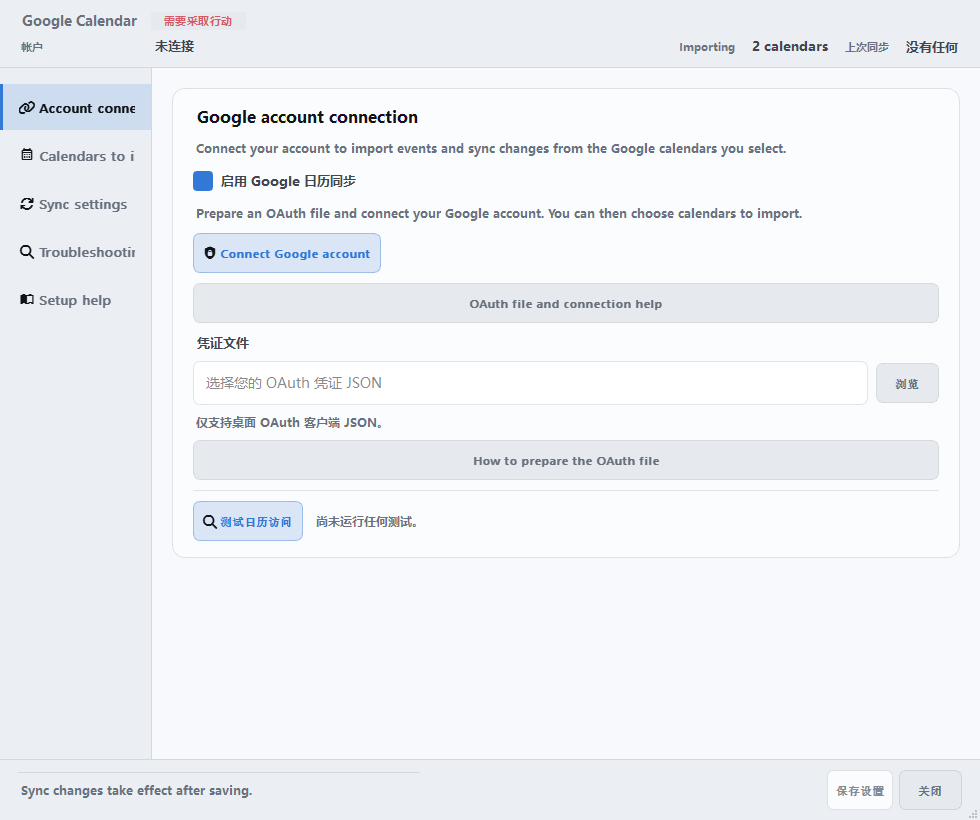
在打开的 Google 设置中选择 账户连接(Account connection)。展开 OAuth 文件与连接帮助(OAuth file and connection help),在 凭证文件 → 浏览 中选择刚下载的 OAuth JSON 文件。在首次设置的电脑上,这部分帮助可能已展开。
- 点击“连接 Google 账户”,在浏览器中授权。
选择要使用的 Google 账户,核对日历访问权限并授权。应用最多等待 3 分钟。授权完成后返回 Air Calendar,并确认登录的账户就是已添加的测试用户账户。
- 在“要导入的日历”中勾选“导入”。
连接成功后会进入此界面。只勾选需要使用的个人、工作或共享日历。如果看不到新建的日历,点击 刷新列表(Refresh list)。同时确认各项标注的 可编辑(Editable)/ 只读(Read-only) 权限。
- 点击下方的“保存设置”。
看到保存完成的提示后,点击 关闭。保存设置不会关闭窗口。如果在保存前关闭窗口,刚选择的导入项目不会生效。
- 返回日历管理,点击“立即同步”。
也可以点击服务卡片中的 刷新(Refresh),只刷新 Google。完成下文的同步与显示检查后,首次连接便设置好了。
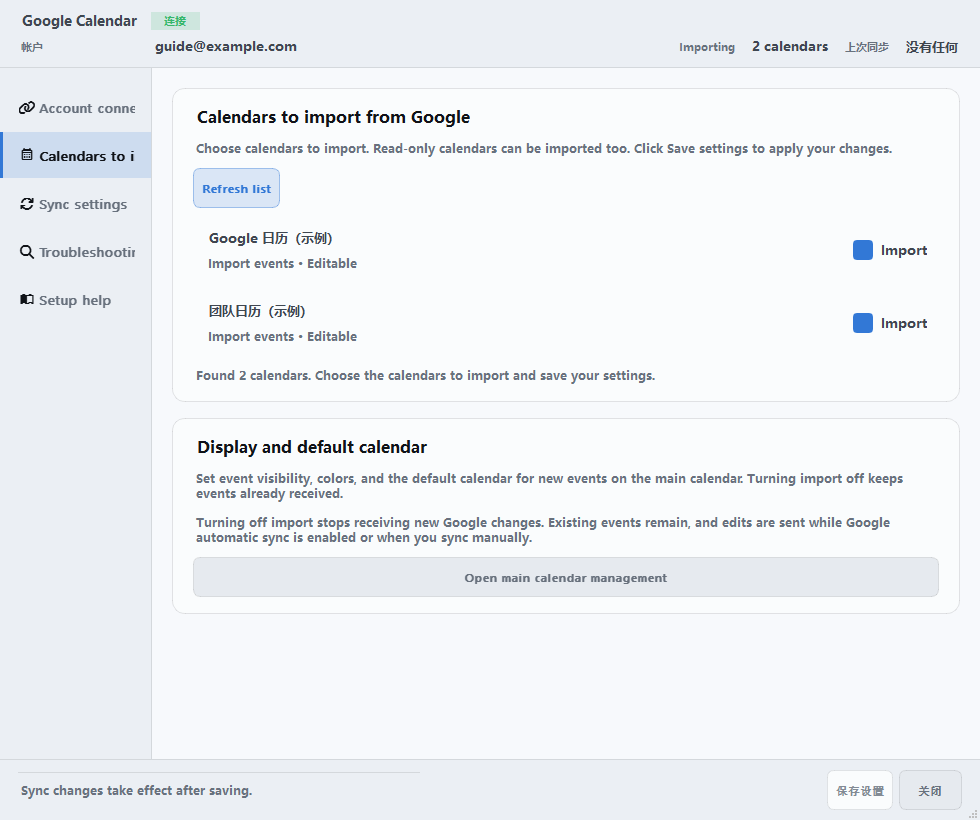
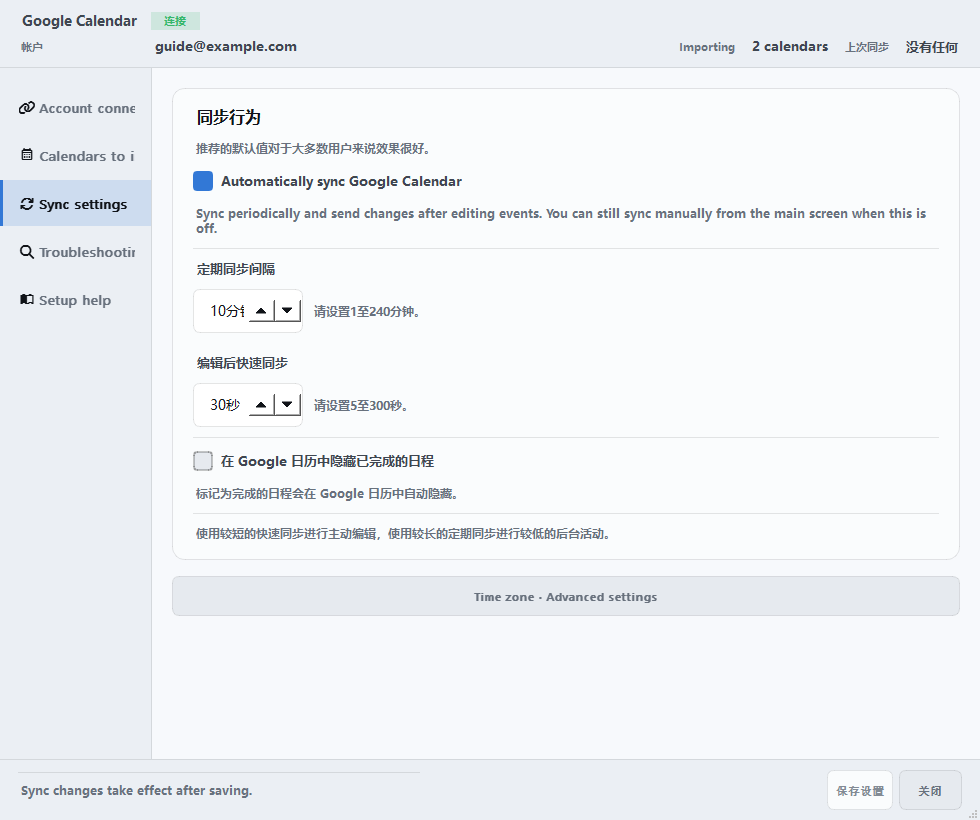
访问测试用于确认权限。是否实际下载了日程,请在同步后查看日历。Google 自动同步默认开启,默认定期间隔为 10 分钟,编辑后的快速同步间隔为 30 秒。
OUTLOOK · MICROSOFT 365
连接 Outlook
支持连接个人 Microsoft 账户以及工作或学校账户。当前连接方式需要一个用于连接日历的 Microsoft 应用客户端 ID。如果组织已提供 ID,可跳过准备步骤,直接从 B 部分开始。
A. 没有客户端 ID 时:由管理员或应用注册负责人准备
- 在 Microsoft Entra 中注册应用。
进入 Microsoft Entra 管理中心的 Entra ID → 应用注册 → 新注册。输入名称,将支持的账户类型设为 任何组织目录中的账户和个人 Microsoft 账户。如果没有应用注册权限,请联系组织管理员。
- 添加桌面应用登录地址。
在已注册应用的 身份验证 → 添加平台 → 移动和桌面应用程序 中,将
http://localhost添加为重定向 URI 并保存。 - 添加日历权限。
在 API 权限 → 添加权限 → Microsoft Graph → 委托的权限 中确认
Calendars.ReadWrite和User.Read。如果组织有要求,还需获得管理员同意。 - 复制“应用程序(客户端)ID”。
将应用 概述 页面中显示的 UUID 格式 ID 用于 Air Calendar。无需客户端密钥。
B. 在应用中登录并导入日程
- 在“连接与订阅”中展开其他服务列表。
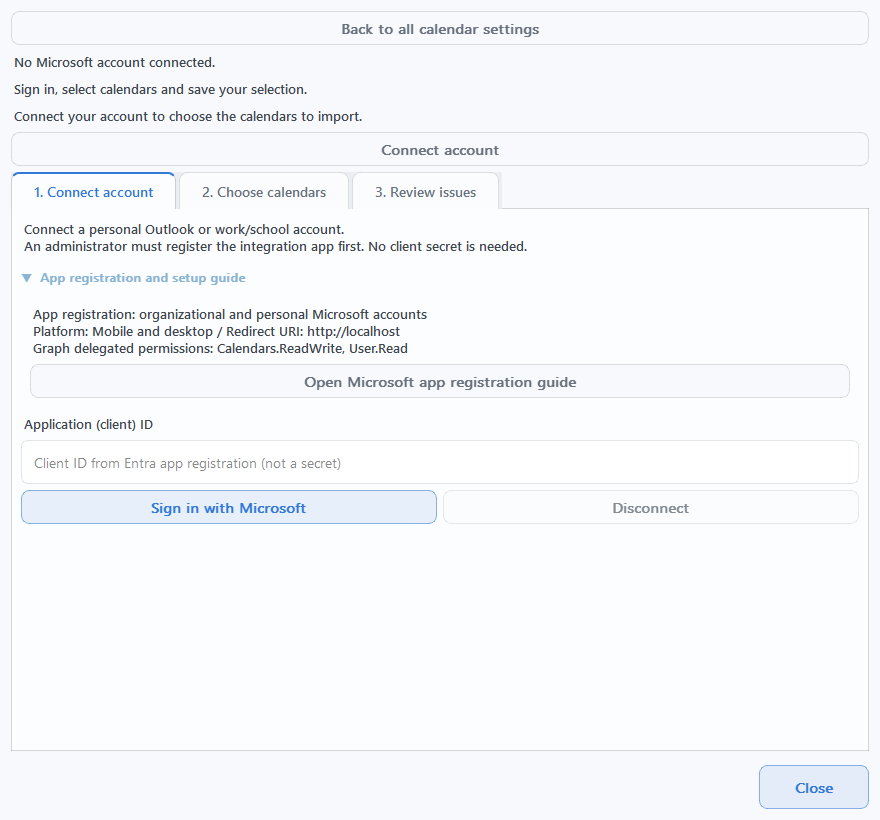
点击 Outlook · Microsoft 365 → 连接账户。在打开的窗口中选择 1. 连接账户(1. Connect account) 标签页。
- 展开“应用注册与连接准备指南”,填写客户端 ID。
输入为日历连接准备的 应用程序(客户端)ID(Application (client) ID)。点击 Microsoft 登录(Sign in with Microsoft),在浏览器中完成登录和权限授权。工作或学校账户可能需要管理员批准或多重身份验证(MFA)。
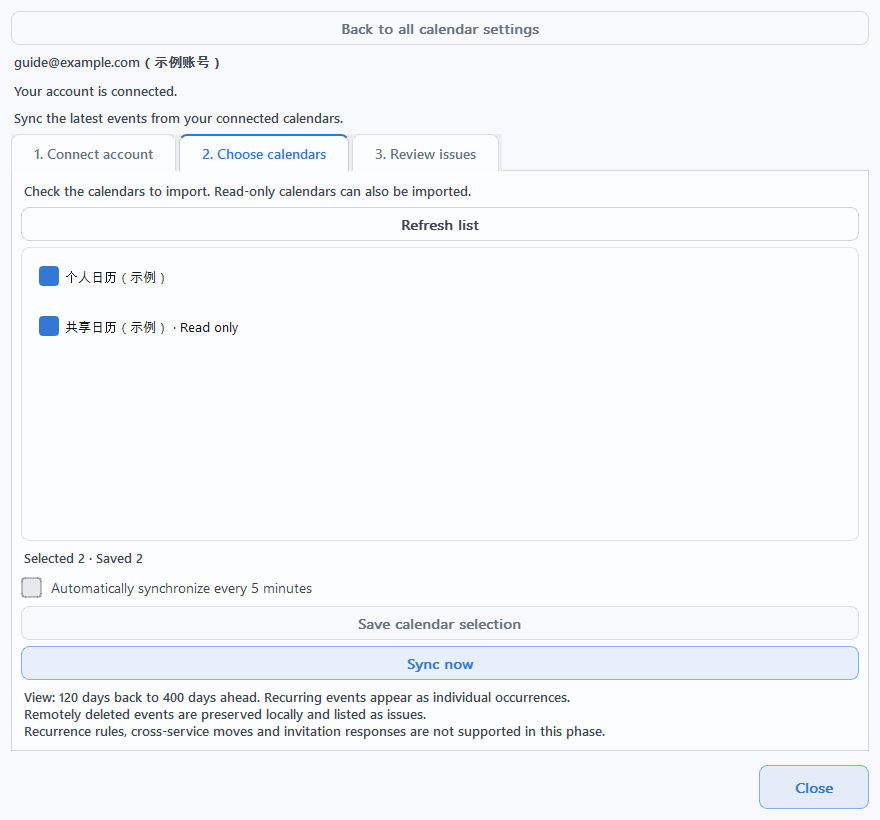
- 在“2. 选择日历”中勾选要导入的日历。
先点击 保存所选日历(Save calendar selection),再点击 立即同步(Sync now)。如果更改了选择但尚未保存,也可以点击 保存选择并同步(Save selection and sync),一次完成两项操作。
- 检查完成结果,再按需开启自动同步。
确认显示 同步完成及导入的项目数量。如果需要自动刷新,请在保存日历后勾选 每 5 分钟自动同步(Automatically synchronize every 5 minutes)。首次连接账户时,自动同步处于关闭状态。
当前 Outlook 会导入从今天起过去 120 天至未来 400 天的日程。不支持编辑完整的重复规则、回复邀请或将已连接的日程移至其他日历。这些操作请在 Outlook 原服务中完成。
查看 Outlook 日历选择界面
ICLOUD · CALDAV
连接 iCloud
A. 在 Apple 账户中生成应用专用密码
- 准备一个已开启双重认证的 Apple 账户。
登录 Apple 账户管理页面。
- 在“登录与安全 → App 专用密码”中创建新密码。
点击生成按钮并输入名称(例如:Air Calendar)。准备好生成的密码,以便粘贴到应用的密码框中。此连接使用应用专用密码,不是 Apple 账户的常规登录密码。
Apple 官方 App 专用密码指南。更改或重置 Apple 账户的主密码后,原有应用专用密码会被撤销,需要重新生成。
B. 在 Air Calendar 中填写邮箱和应用专用密码
- 在其他服务列表中点击“iCloud → 连接账户”。
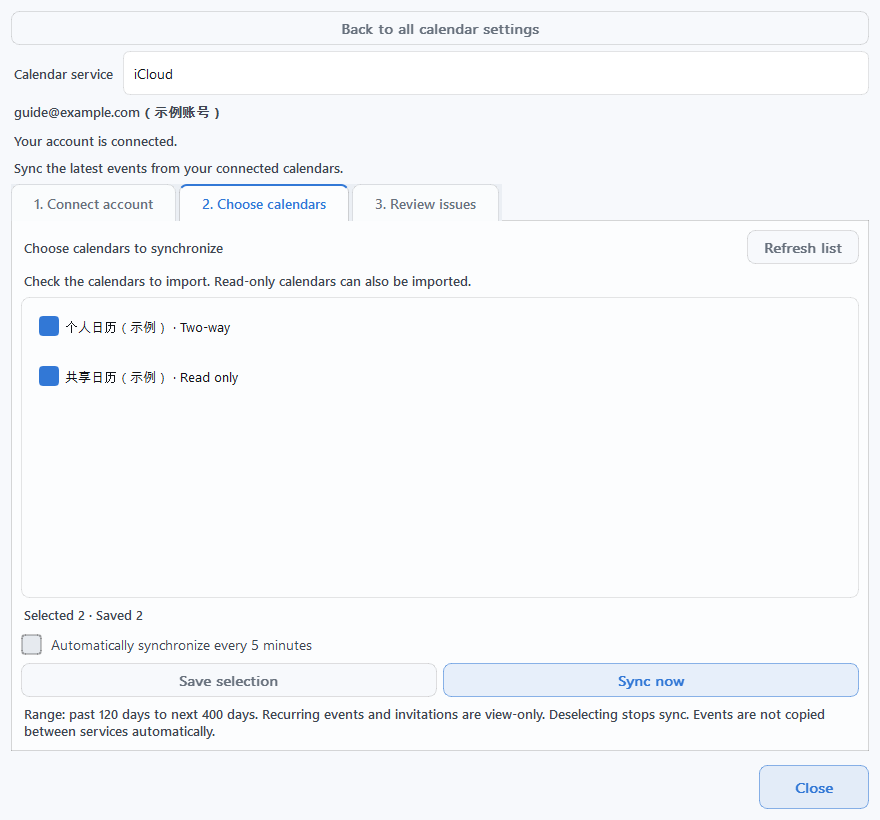
应用会打开 连接 CalDAV 账户窗口。确认顶部的 日历服务(Calendar service) 为 iCloud,然后选择 1. 连接账户 标签页。
- 在“账户”中填写 Apple 邮箱,在“应用专用密码”中填写刚生成的密码。
服务器地址由应用自动设置。点击 验证连接并查找日历(Verify connection and find calendars),等待日历列表显示。开始连接后,密码框可能会被清空。
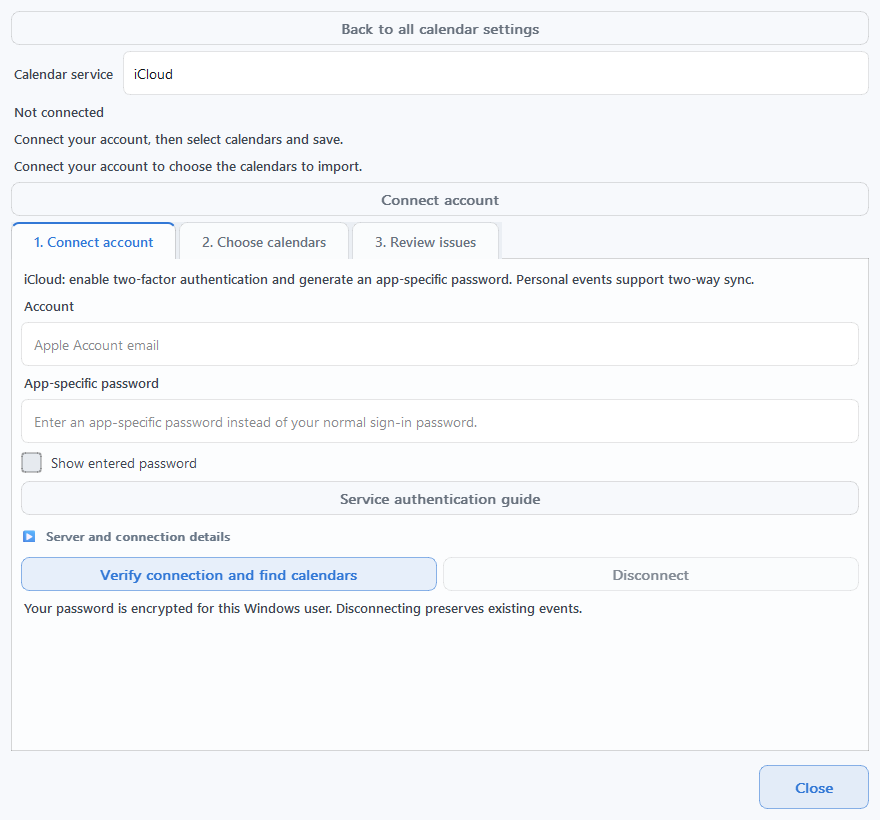
- 在“2. 选择日历”中勾选日历,然后点击“保存选择”。
接着点击 立即同步。如果尚未保存,可使用 保存选择并同步。仅完成登录或查看列表,并不代表日程已导入。
- 确认日程已导入,再按需开启自动同步。
如果需要,可在保存日历后勾选 每 5 分钟自动同步。可写的个人日程支持双向同步,重复日程和邀请日程请在原服务中修改。
查看 CalDAV 日历选择界面
其他 CALDAV 服务
连接 Yahoo、Zoho 和 Fastmail
这三项服务使用与 iCloud 相同的 连接 CalDAV 账户窗口。在 连接与订阅 → 展开服务列表 中点击对应服务的 连接账户,也可以在 CalDAV 窗口顶部切换 日历服务。
- Yahoo Calendar
- 在 账户栏填写完整邮箱地址,在 应用专用密码栏填写 Yahoo 生成的密码。请先参阅 Yahoo 官方应用密码帮助,确认能否生成密码。不支持 Yahoo! JAPAN 账户。
- Zoho Calendar
- 先在 Zoho Calendar 的 设置 → 同步(Synchronize)→ CalDAV 中指定要同步的日历。在应用中输入完整邮箱地址和认证密码,并根据账户所在地区选择 账户数据中心服务器。开启两步验证时需要应用专用密码。Zoho 官方 CalDAV 指南
- Fastmail
- 在 Fastmail 的 Settings → Privacy & Security → Connected apps & API tokens 中进入应用密码管理,创建一个允许访问 Calendars 的应用密码。在应用中输入注册时的完整邮箱地址和此密码。Basic 套餐不支持 CalDAV 和应用密码。Fastmail 官方应用密码指南
- 填写对应服务的资料后,点击“验证连接并查找日历”。
连接失败时,可点击窗口中的 服务认证指南(Service authentication guide) 按钮,打开对应服务的官方帮助。
- 在“2. 选择日历”中勾选要使用的日历。
通过 保存选择 → 立即同步 或 保存选择并同步 导入日程,然后按需开启 每 5 分钟自动同步。
CalDAV 会导入从今天起过去 120 天至未来 400 天的日程。个人日程根据写入权限支持双向同步;只读日历、重复日程和邀请日程需在原服务中编辑。不支持将已连接的日程移至其他日历。
ICS 订阅 · 只读
通过 ICS 地址订阅日历
以只读方式导入具有订阅地址的日历,例如节假日、活动和公开日程。无需登录 Google 或 Microsoft。
- 从原服务复制 iCal / ICS 订阅地址。
在日历服务的共享或导出设置中,查找标有 iCal、ICS 或 订阅地址 的链接。它不同于浏览器地址栏中普通日历网页的地址。支持
https://、http://和webcal://地址。 - 在日历管理的“ICS 订阅”标签页中,点击“添加 ICS 订阅”。
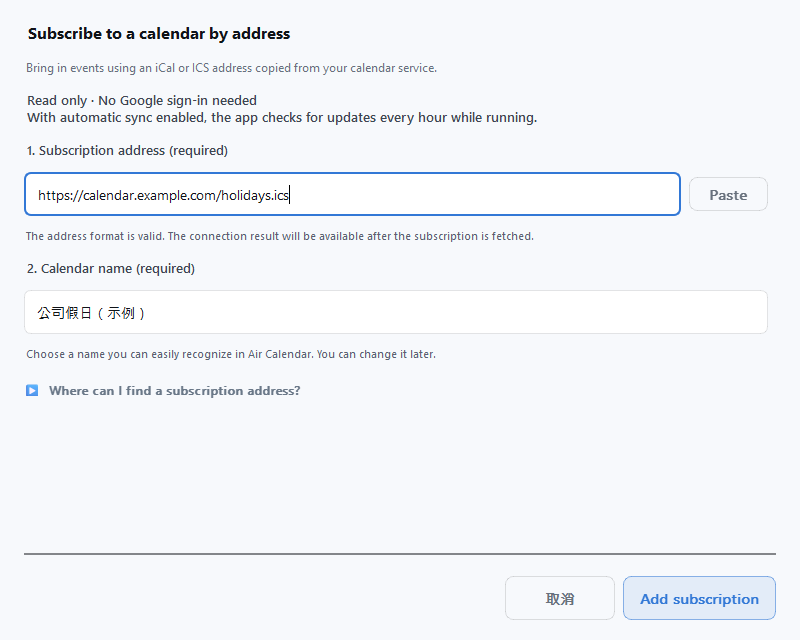
应用会打开 通过地址订阅日历窗口。将地址粘贴到 1. 订阅地址(必填)(1. Subscription address (required)),并在 2. 日历名称(必填)(2. Calendar name (required)) 中输入容易辨认的名称,例如“团队活动”。
- 点击“添加订阅”,等待导入结果。
地址格式正确且填写名称后,按钮才会启用。地址格式有效仅表示格式检查通过,不代表已连接到服务器并接收了日程。添加订阅后,会开始首次刷新。
- 选中刚添加的订阅,检查“上次刷新”时间。
如果显示 尚未获取任何日程,说明首次接收尚未完成。开启 刷新此订阅(Refresh this subscription) 后,点击 立即刷新此订阅(Refresh this subscription now) 重试。若要在日历中看到日程,还需开启 在日历中显示(Show in calendar views)。
查看 ICS 订阅的显示与刷新设置界面
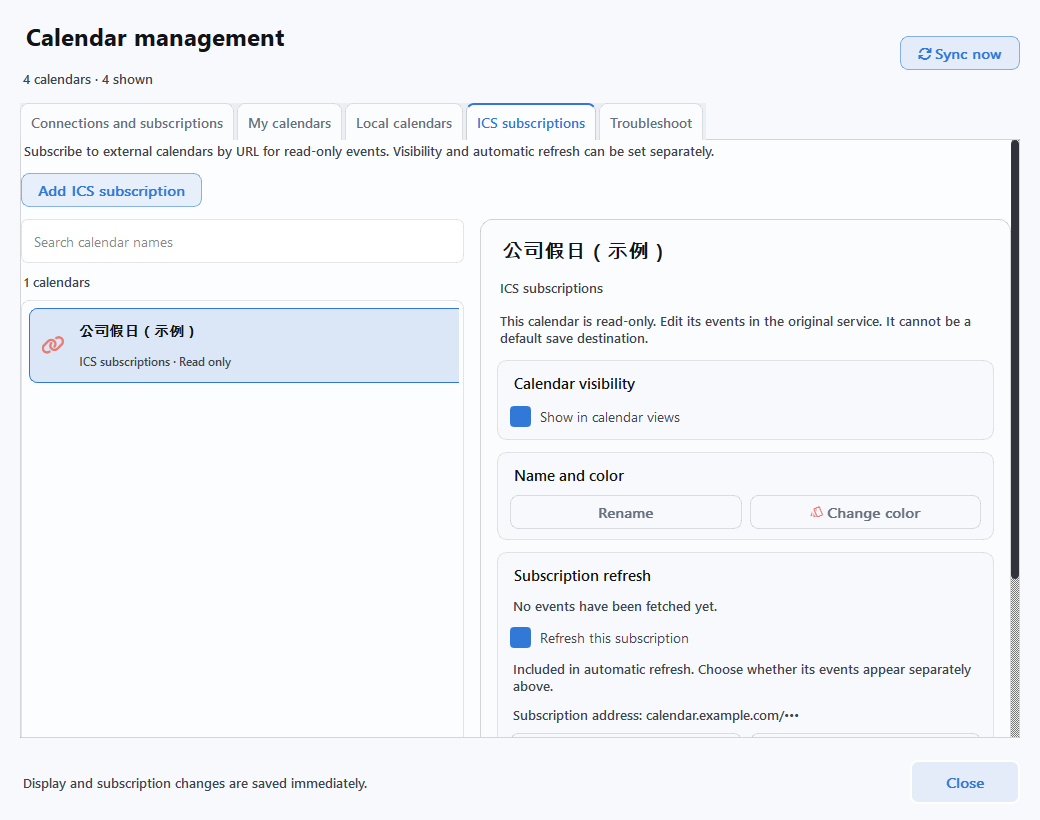
选中同一订阅,使用 修改订阅地址 → 保存更改(Save changes),即可保留名称、颜色、显示设置和已有日程。应用运行时,如果整体自动刷新和该订阅的刷新均已开启,就会每小时检查一次。原日程的添加、修改和删除需在原服务中进行。
检查结果
03. 检查同步与画面显示
- 保存所选日历后,点击“立即同步”。
日历管理中的通用按钮会一起刷新已连接的服务。也可以通过各服务的 刷新 或单独设置中的 立即同步 只检查一个服务。默认快捷键为 F5;如果已更改快捷键,请使用您指定的按键。
- 同时检查完成状态和实际日程。
检查最近同步或刷新时间以及结果消息。记住原服务中某个日程的日期和标题,然后在 Air Calendar 中转到同一天进行核对。仅登录账户成功,并不代表日程接收已完成。
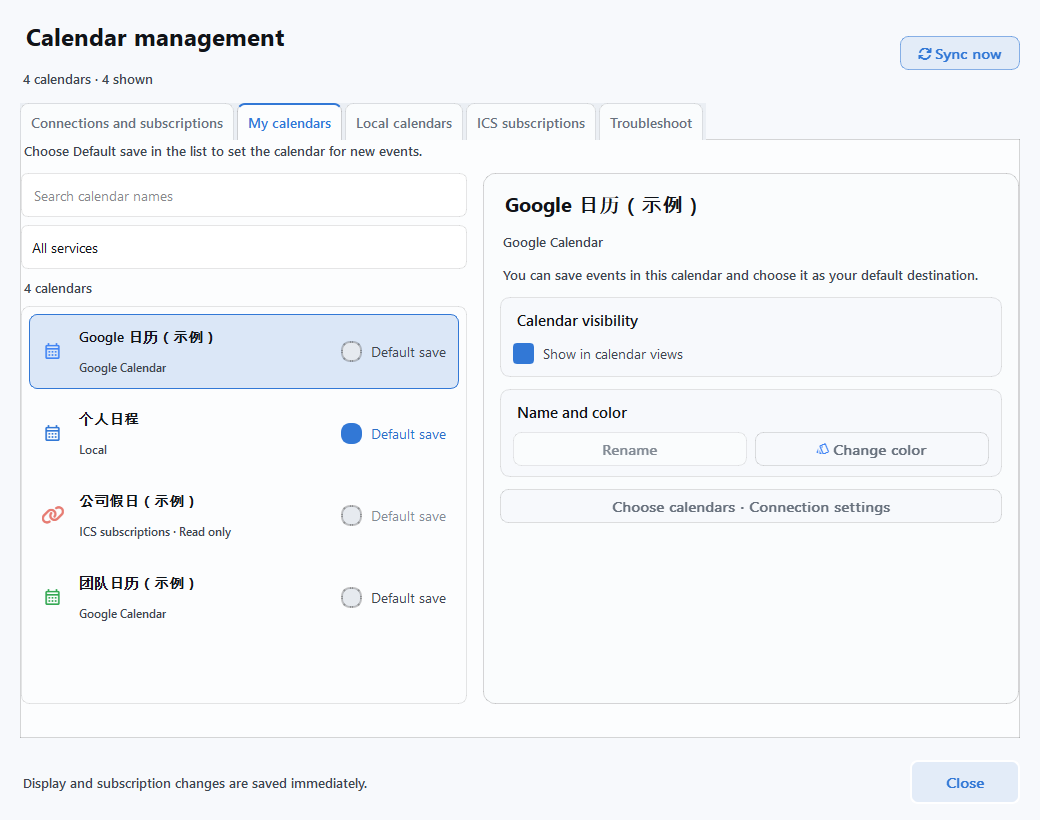
- 在“我的日历”中开启显示。
选择已导入的日历,在详细信息区域开启 在日历中显示(Show in calendar views)。如果原服务有日程却看不到,请先检查此显示设置。
- 选择新日程的保存位置。
如果要在外部日历中创建新日程,请将可写的日历设为 默认保存(New event default)。只读项目无法选择。也可以在主日历的 新日程保存位置 中确认目标。
容易混淆的三项设置
- 导入 / 选择日历
- 决定从哪些日历接收原服务的变更。取消选择后,已导入的日程仍可能保留。Google 即使关闭导入,仍可能将保留下来的可编辑日程的变更发送回原服务,因此取消选择不等于断开连接。
- 在日历中显示
- 只决定是否显示在日历上。隐藏后,同步和默认保存设置仍然保留。也可以通过主界面的 显示设置 按钮更改。
- 默认保存 / 新日程保存位置
- 决定新建日程的保存目标。若要在 Google 日历中创建日程,请选择对应的 Google 日历,而不是本地日历。
如果要创建测试日程进行验证,请选择可写的日历。修改或删除该日程并同步后,原服务也会相应更新。Google 日历的名称需在 Google Calendar 中更改。
自动刷新
04. 设置自动刷新
自动同步仅在 Air Calendar 运行时生效。建议先手动同步并确认结果,再选择所需的刷新方式。账户连接与自动刷新的开启或关闭是两项独立设置。
- Google Calendar
- 在 连接设置 → 同步设置(Sync settings)→ 自动同步 Google Calendar(Automatically sync Google Calendar) 中设置。默认开启,定期同步间隔为 10 分钟,编辑后的快速同步间隔为 30 秒。更改间隔后请点击 保存设置。即使关闭自动同步,仍可手动同步。
- Outlook 与 CalDAV 服务
- 在 2. 选择日历 中保存至少一个日历后,开启 每 5 分钟自动同步。新账户默认关闭自动同步。即使自动刷新关闭,仍可手动点击 立即同步。
- ICS 订阅
- 检查整体 ICS 自动刷新开关,以及各订阅的 刷新此订阅 设置。自动刷新间隔为 1 小时。只要单个订阅的刷新已开启,即使整体自动刷新关闭,仍可使用 立即刷新此订阅。
如需快速开启或关闭,可使用 连接与订阅 中各服务卡片上的 自动刷新(Refresh automatically)。该开关会立即生效。
查看 Google 自动同步设置界面
故障排查
遇到问题时
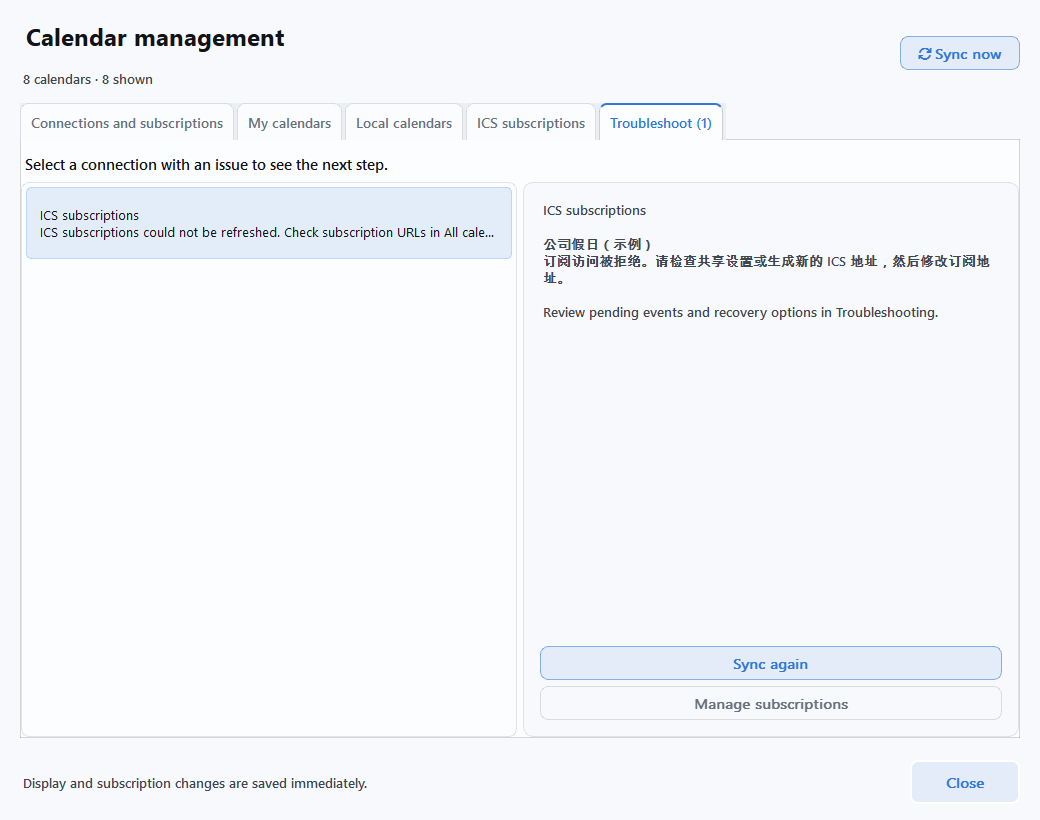
在 日历管理 → 故障排查(Troubleshoot) 中选择对应服务。界面会根据状态显示下一步操作,例如 重新连接、选择要导入的日历、检查待处理项目(Review pending items) 或 重新同步(Sync again)。
查看通用故障排查界面
- 已登录,却看不到日程
- 依次检查:① 是否已勾选要导入的日历并保存 → ② 立即同步是否已完成 → ③ 我的日历 → 在日历中显示 是否已开启 → ④ 是否已转到原日程所在的日期。Outlook 和 CalDAV 还需确认日程位于过去 120 天至未来 400 天的范围内。
- 无法点击“立即同步”按钮
- 请先连接账户,再选择并保存至少一个日历。如果正在执行操作,请等待完成。更改选择后,按钮可能会变为 保存选择并同步。
- Google 认证失败
- 确认 JSON 属于 桌面应用类型、已启用 Calendar API,且测试用户邮箱与登录账户一致。如果授权受限,请查看 Google 界面显示的原因,并联系项目所有者或组织管理员。认证过期或权限变更时,可通过 重新连接 再次授权。
- 输入了应用专用密码,仍无法连接
- 检查服务选择、邮箱或 ID,并确认使用的是尚未撤销的新应用密码。同时检查是否更改了 Apple 主密码、Zoho 数据中心是否正确、Fastmail 套餐是否支持,以及 Naver 的账户或平台限制。可通过各窗口中的 服务认证指南 打开官方帮助。
- ICS 地址显示有效,却没有导入日程
- 格式检查与实际接收是两回事。确认使用的是订阅地址,而不是普通网页地址,并检查私人链接是否已失效。选择现有订阅,通过 修改订阅地址 → 保存更改 更新后再次刷新。
- 两边修改的日程内容不一致
- 在 Google 设置的 故障排查 → 未决问题 中比较内容,选择 保留本地版本 或 应用 Google 版本。Google 可能会保留冲突记录,并优先应用远程内容。Outlook 和 CalDAV 请查看各自设置窗口中的 3. 检查问题(3. Review issues)。
- 日程的修改或删除受到限制
- 只读日历、Naver 和 ICS 的日程需在原服务中编辑。CalDAV 的重复日程和邀请日程,以及 Outlook 的完整重复规则和邀请回复,也需在原服务中处理。
- 想停止连接
- 如果只想停止自动刷新,请关闭对应服务的自动刷新;如果要断开账户,请使用单独设置中的 断开连接(Disconnect)。ICS 使用 取消订阅(Unsubscribe)。这些操作不会删除原服务中的日程,已导入的日程也可能保留。如果还要检查或撤销服务器端的应用访问权限,请前往对应服务的账户安全设置。
请记下出问题的服务名称、点击过的按钮和错误提示,并在用户反馈区提交。上传截图或诊断报告前,请检查并遮盖邮箱、日程内容、文件路径和认证信息。