바탕화면에 바로
일정과 필요한 위젯을 작업 공간에 계속 보이게 배치합니다.
 Air Calendar
OFFICIAL MEDIA KIT · 2026
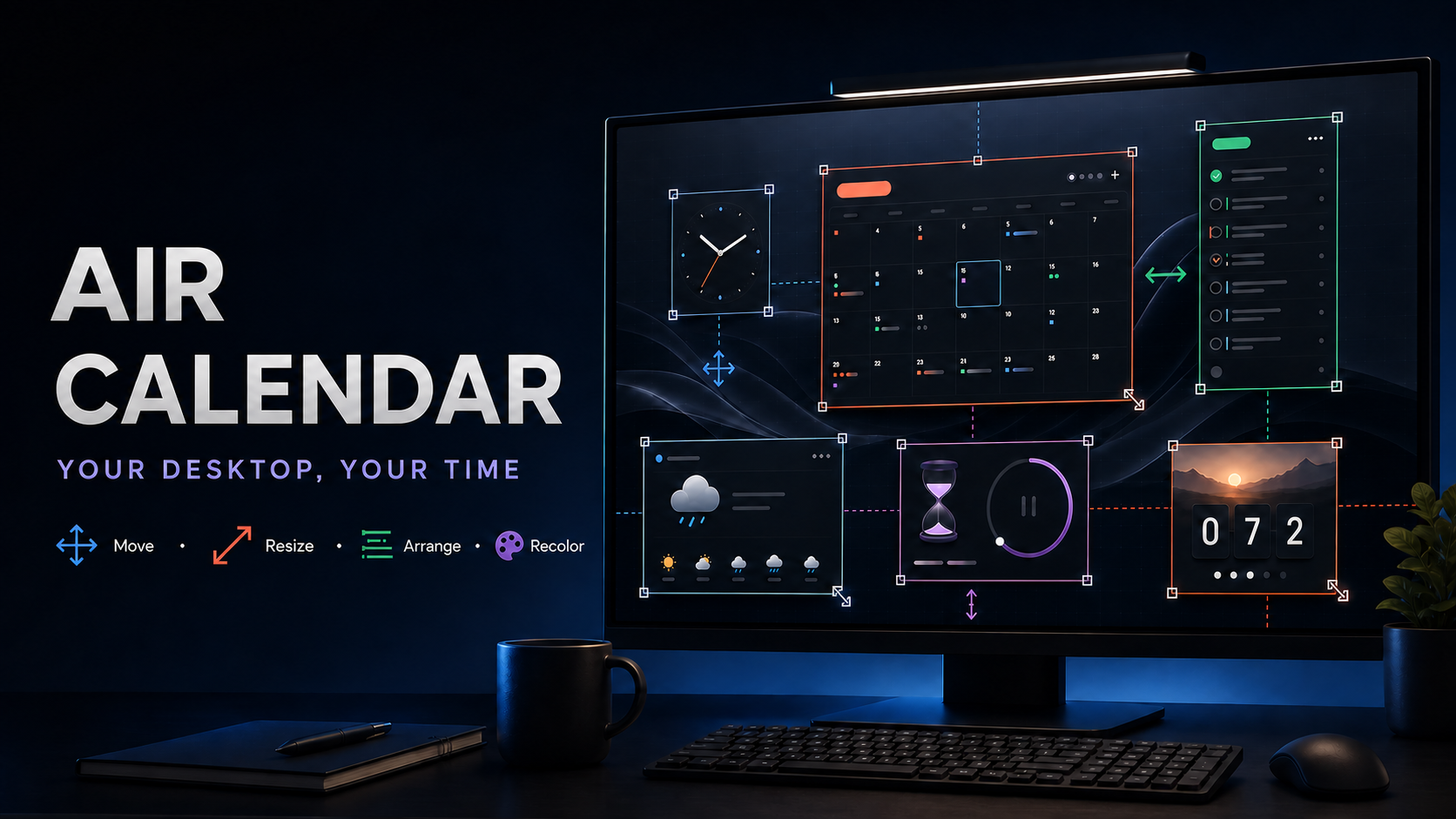
바탕화면 직접 배치, 자유로운 이동과 크기 조절, 맞춤 레이아웃과 색상이라는 Air Calendar의 차별점을 일관되게 소개할 수 있도록 공식 이미지와 게시 문구를 모았습니다.
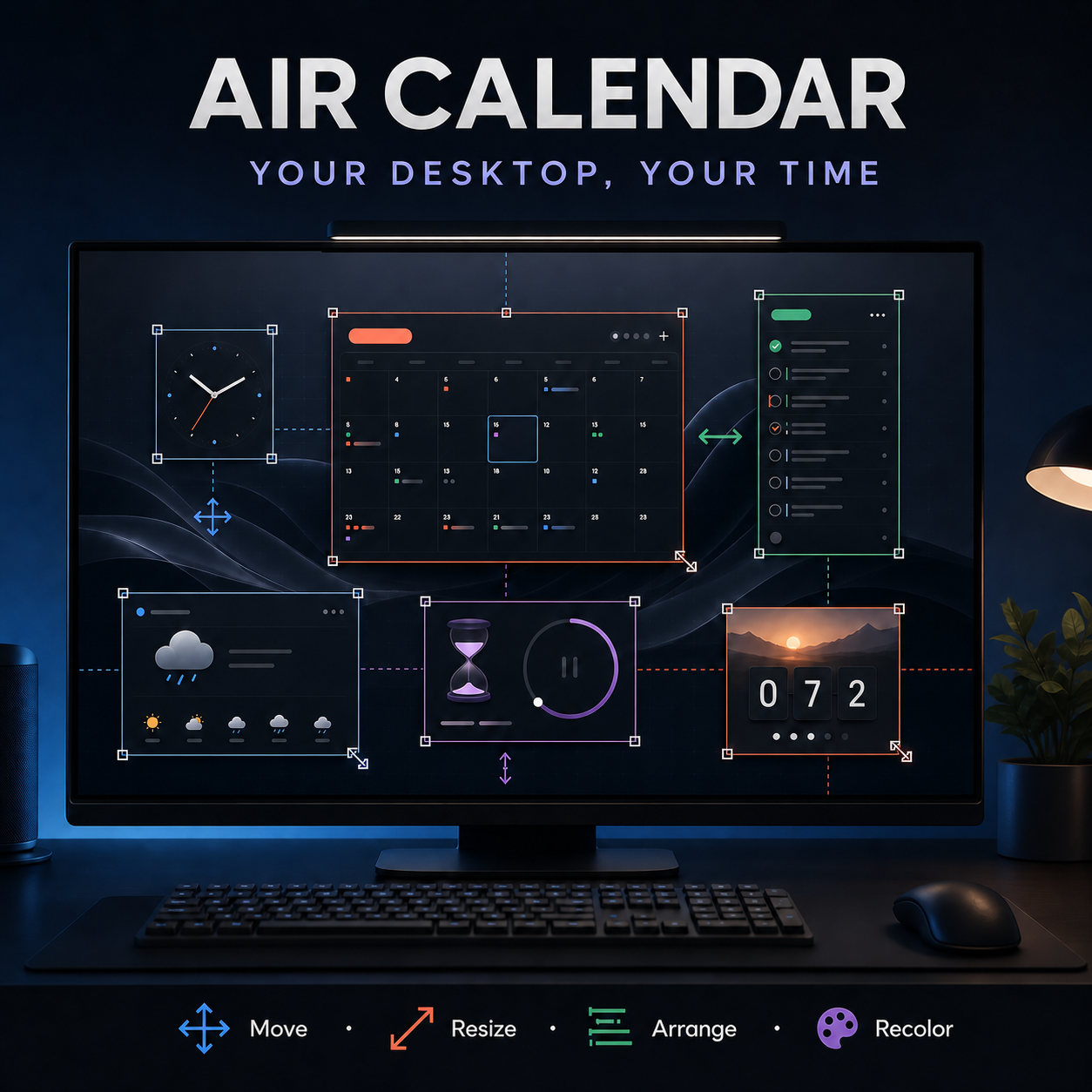
YOUR DESKTOP, YOUR TIME정사각형 SNS 대표 이미지 · 1254 × 1254 PNG
3.8.0 / CONNECTED CALENDARS
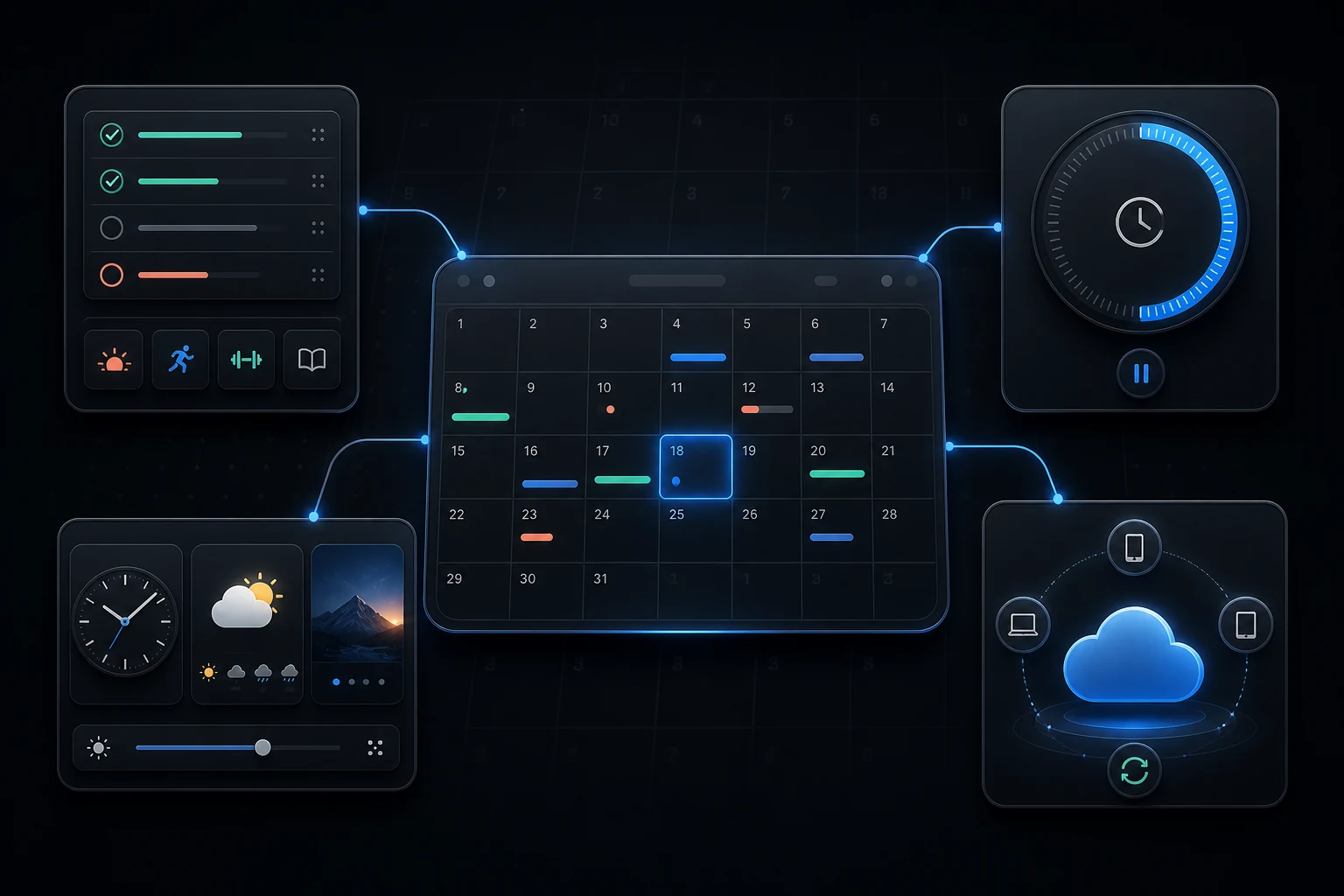
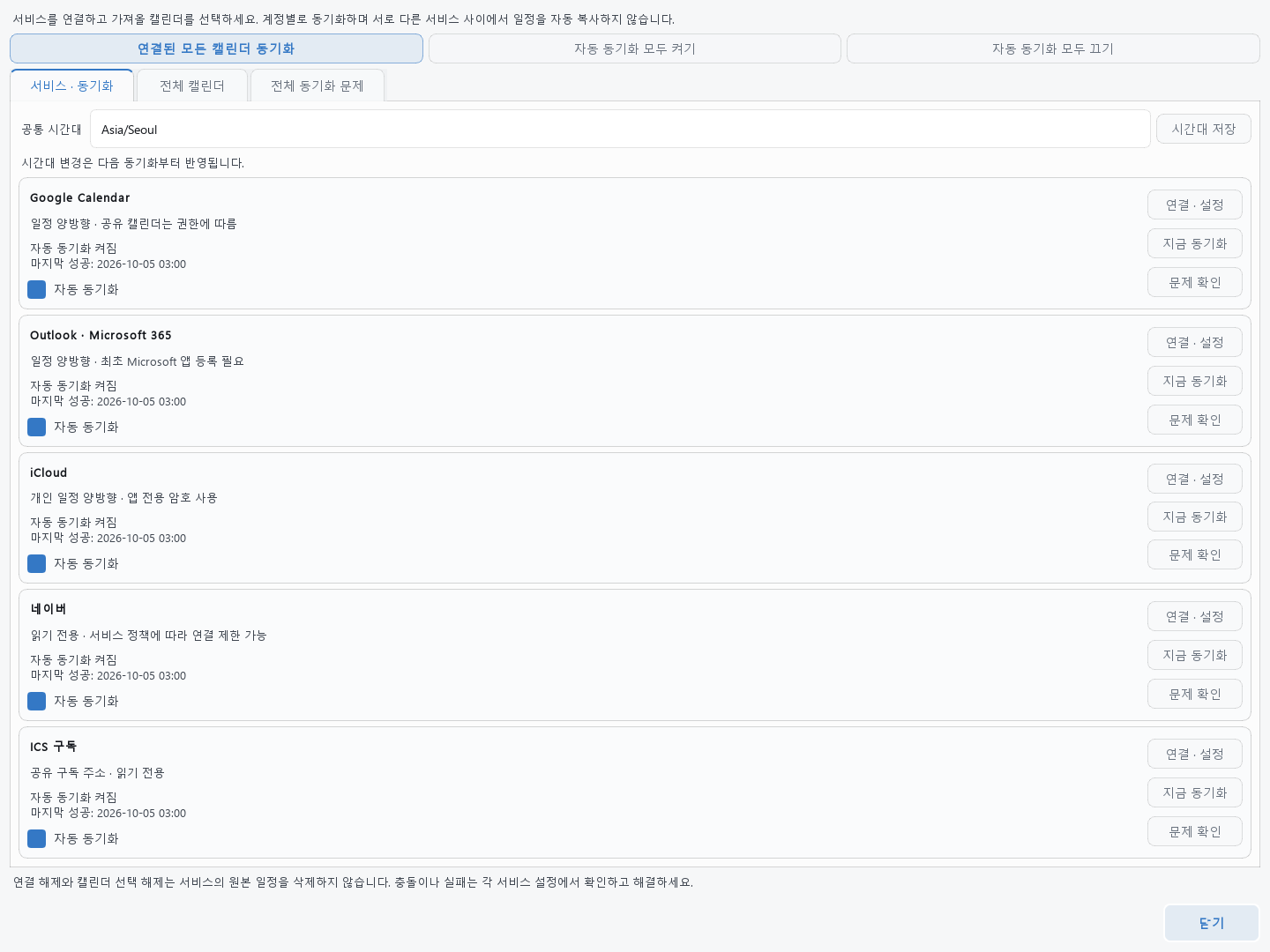
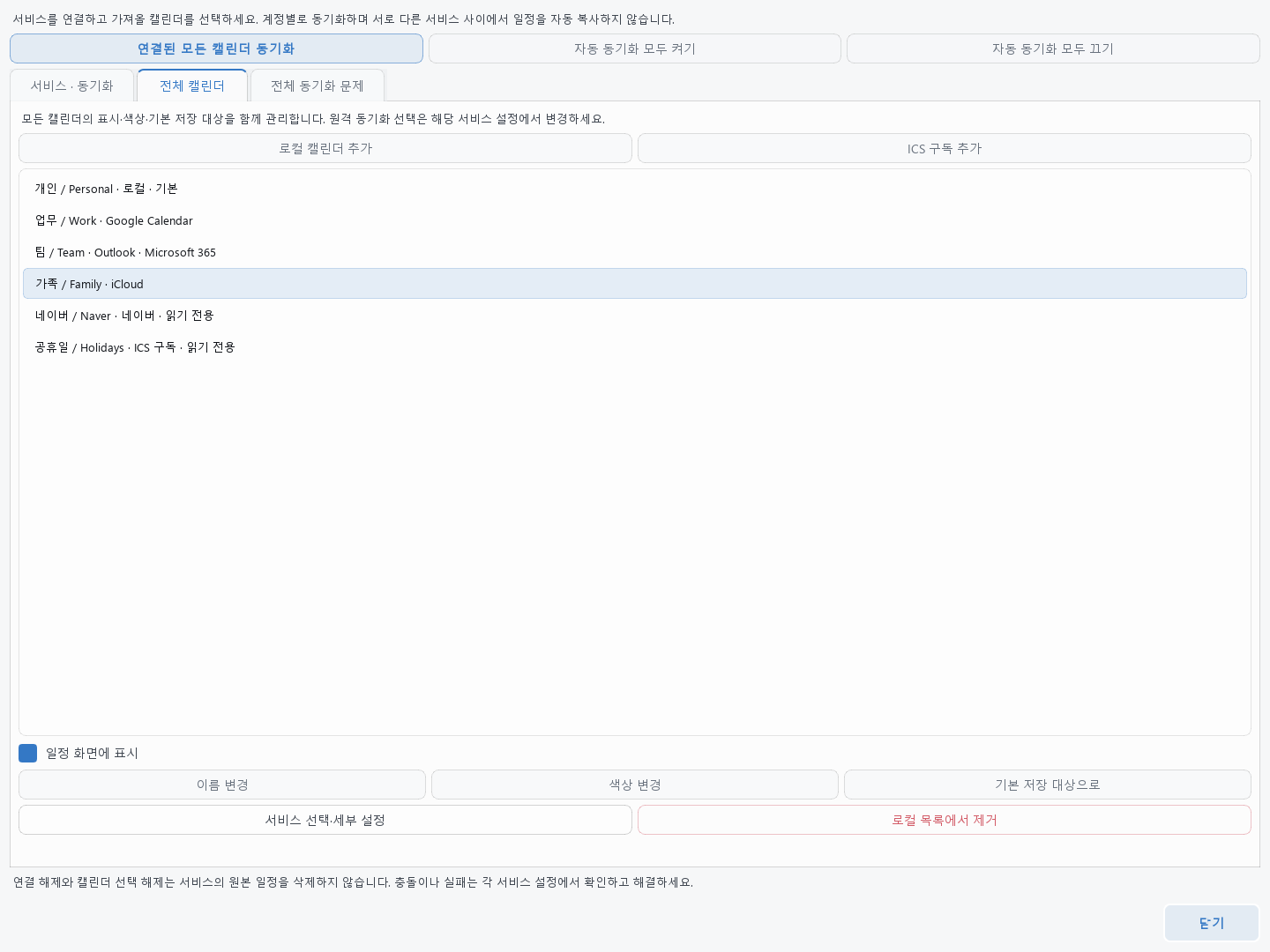
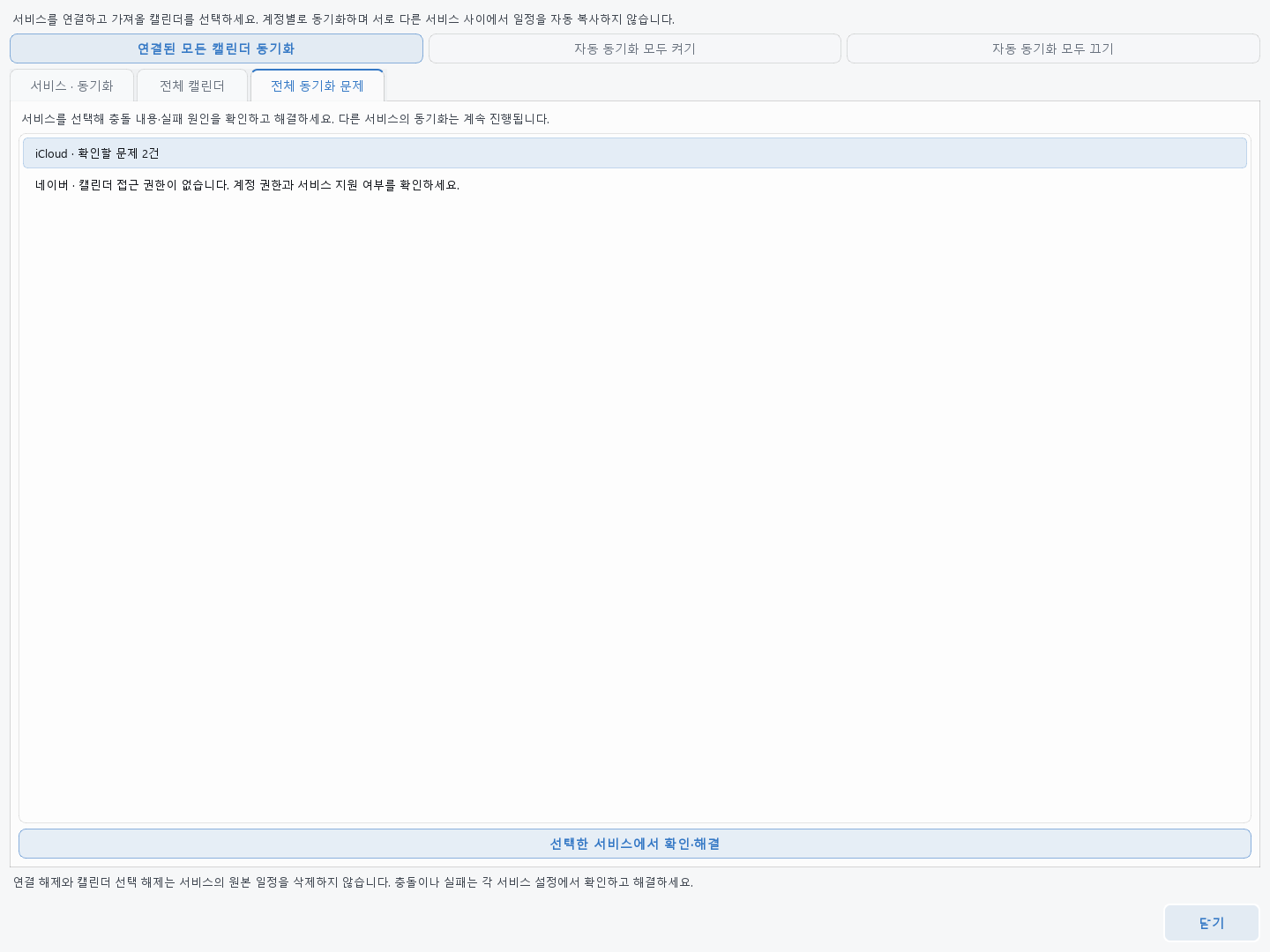
Google·Outlook·iCloud 동기화, 네이버·ICS 읽기 전용 연결을 한 흐름으로 관리합니다. 계정 준비와 권한이 필요하며 서비스별 지원 범위는 연결 안내에서 확인하세요.
실제 서비스 설정 화면 ↓ · 캘린더 관리 화면 ↓ · 문제 해결 화면 ↓ — 예시 데이터로 촬영한 실제 앱 화면입니다.
02 / VISUAL ASSETS
03 / LAUNCH LINKS
각 게시물에는 해당 채널 전용 Microsoft Store 주소 하나만 사용하세요. Partner Center에서 캠페인 ID별 페이지 방문과 획득 성과를 비교할 수 있습니다.
dc-2026-naver-launchdc-2026-linkedin-launchdc-2026-x-launchdc-2026-community-launch04 / 7-DAY CALENDAR
바탕화면이 캘린더가 됩니다네이버 블로그·LinkedIn · 가로형 출시 이미지
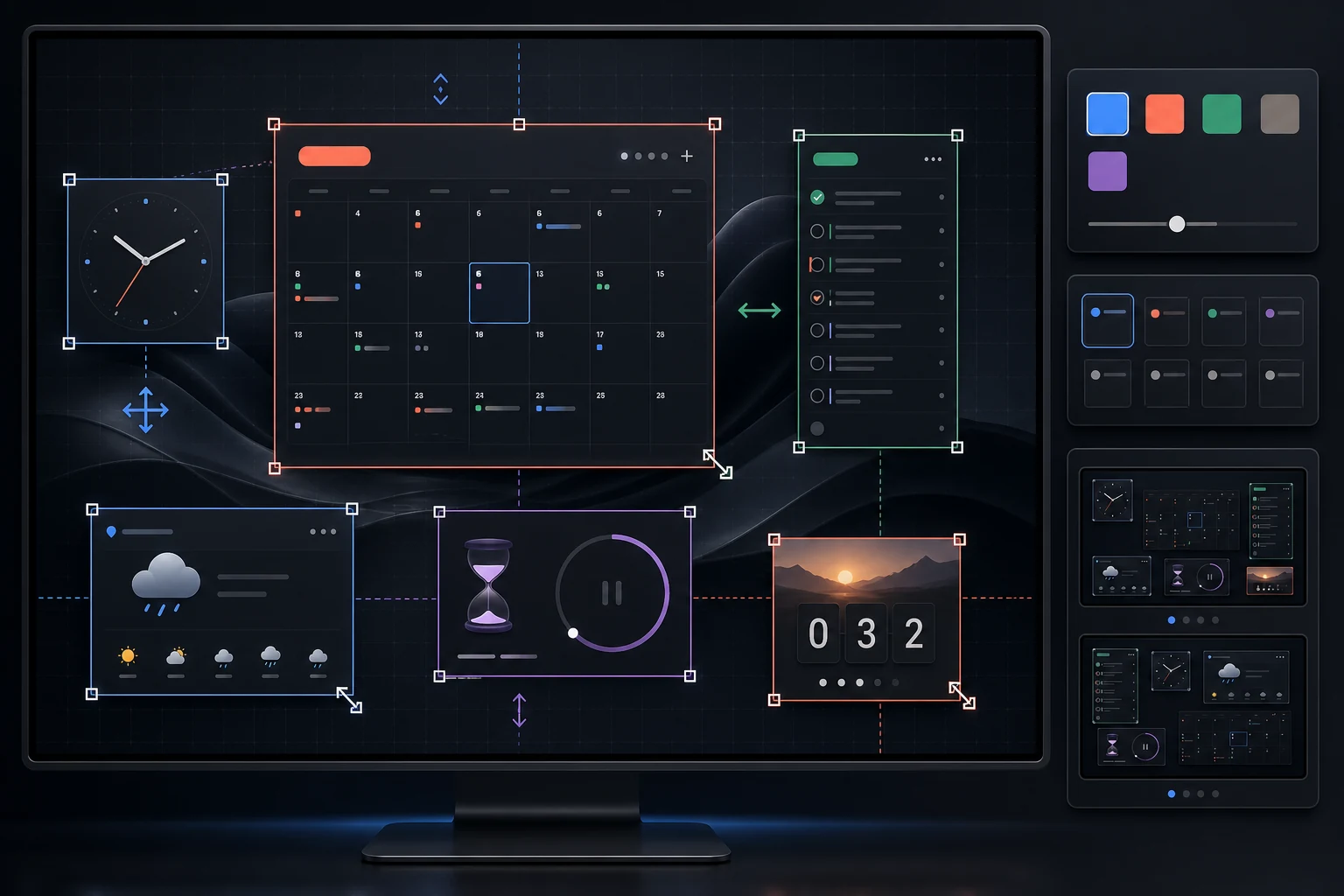
이동·크기·배치·색상 네 가지 자유X·Threads · 정사각형 이미지
일곱 종류 위젯과 다중 배치Windows·생산성 커뮤니티 · 위젯 관리자 화면
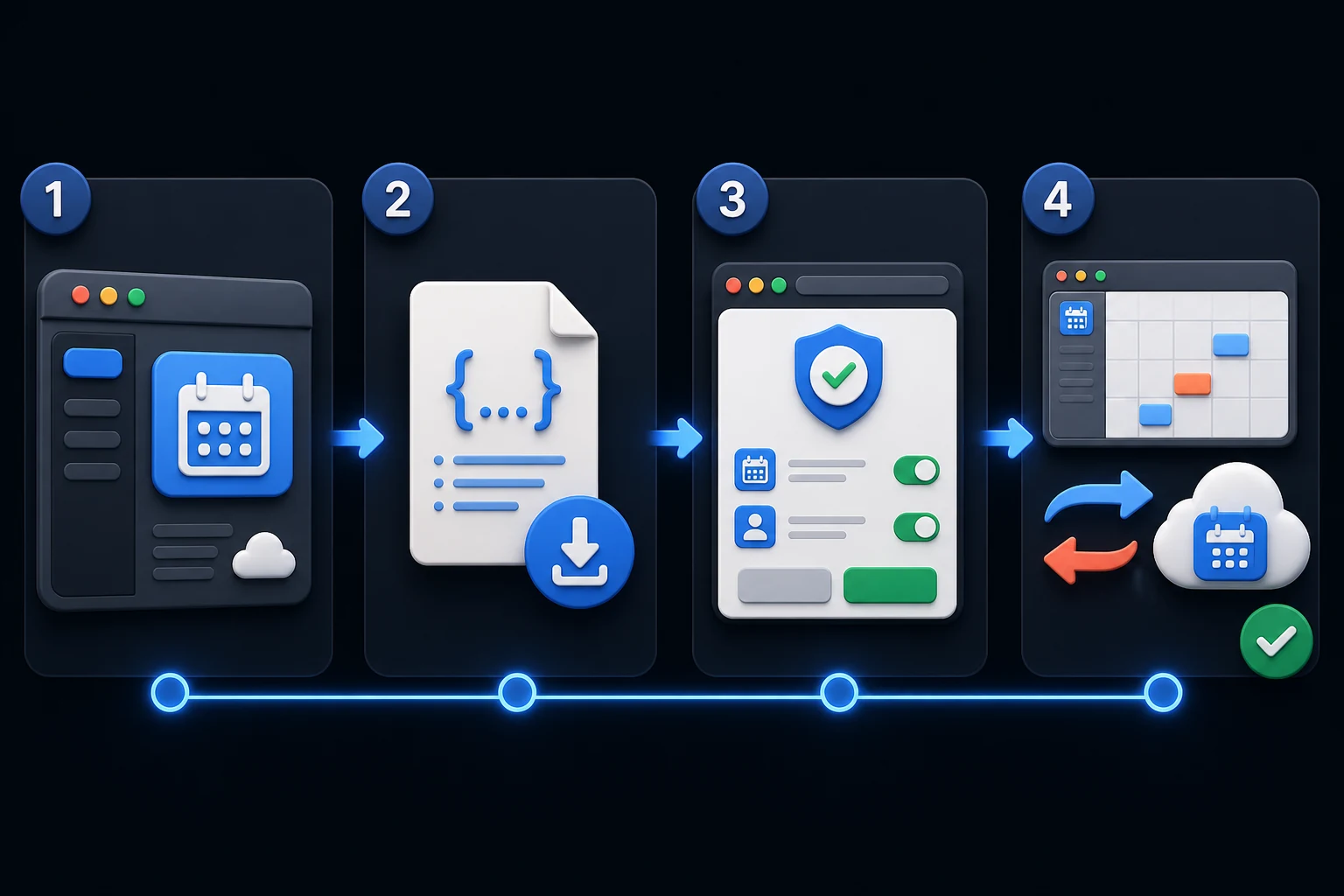
초보자용 Google Calendar 연결블로그·LinkedIn · 4단계 연동 카드
계획 → 집중 → 검토 흐름X·LinkedIn · 집중 모드 화면
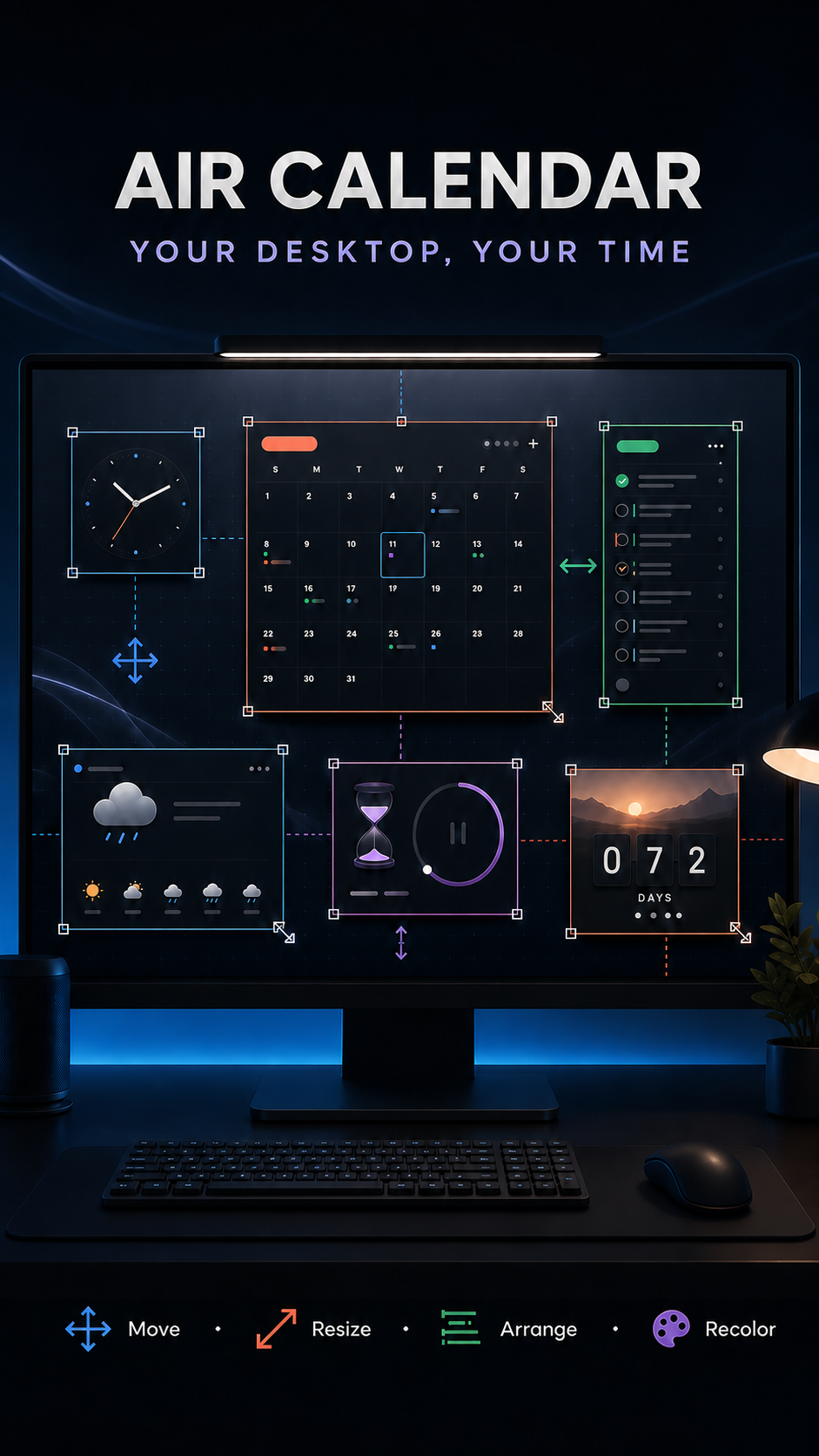
나만의 데스크톱 레이아웃Story·Shorts 표지 · 세로형 이미지
Show your layout전체 채널 · 개인정보를 가린 사용자 참여 게시물
05 / COPY LIBRARY
06 / GOOGLE SYNC
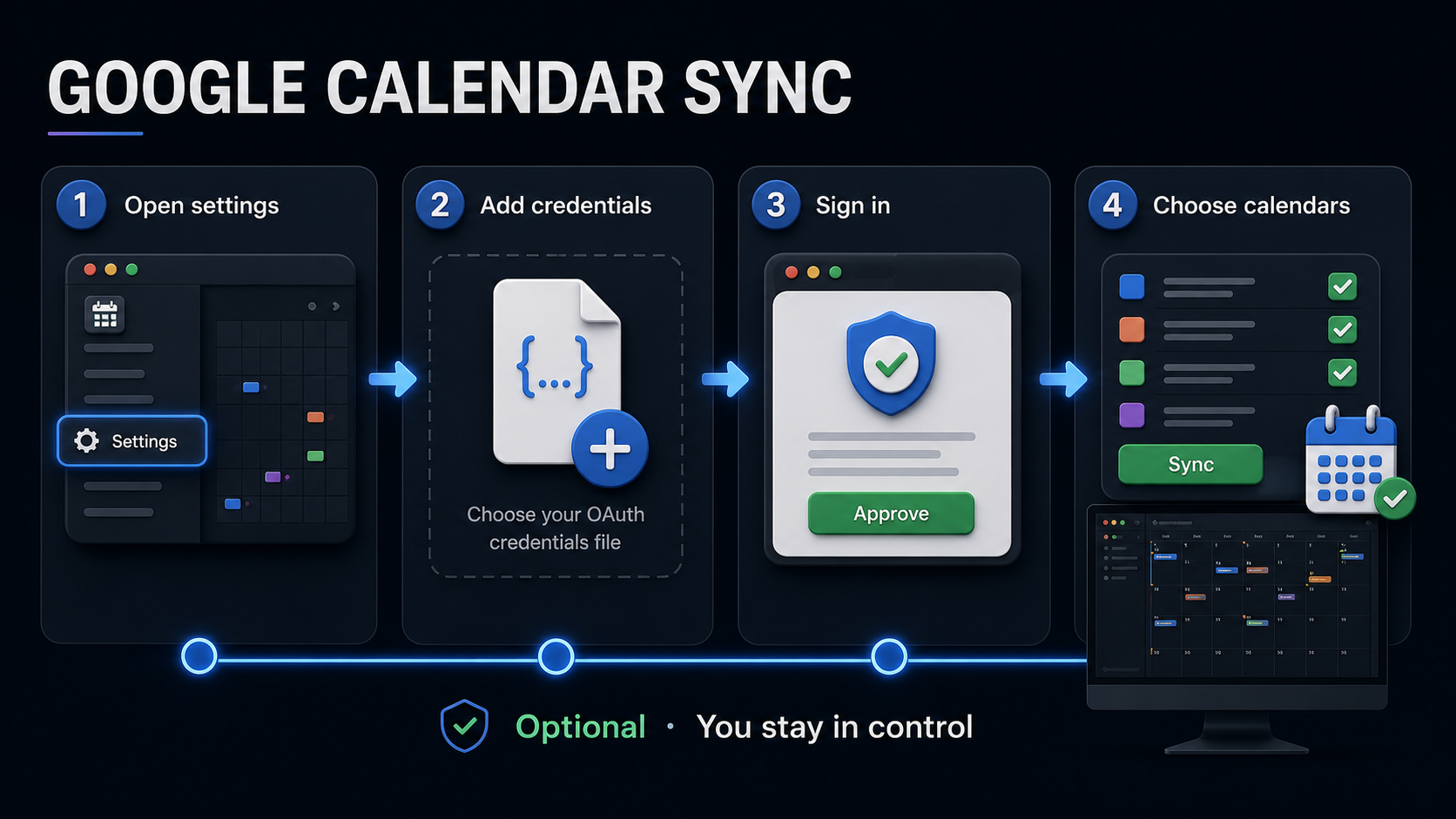
연동은 선택 기능이며, Google 계정 없이도 로컬 캘린더와 바탕화면 위젯을 사용할 수 있습니다.
Google Cloud 준비프로젝트를 만들고 Calendar API와 OAuth 동의 화면을 준비합니다.
Desktop app JSON 받기OAuth 클라이언트 유형을 반드시 ‘Desktop app’으로 선택합니다.
Air Calendar에서 인증설정에서 JSON을 선택한 뒤 브라우저에서 계정 접근을 허용합니다.
캘린더 선택·테스트·저장사용할 캘린더만 선택하고 접근 테스트 성공 후 저장합니다.
07 / SAFE PUBLISHING
개인정보를 가립니다.개인 일정, 계정, 위치, 알림이 보이는 스크린샷은 사용하지 않습니다.
현재 버전과 맞춥니다.공개 빌드에서 확인되는 기능만 설명하고 Store 링크를 함께 확인합니다.
커뮤니티 규칙을 지킵니다.제작자임을 밝히고 링크만 남기기보다 실제 사용 흐름과 도움 되는 정보를 먼저 공유합니다.
READY TO SHARE